
この記事では、macOSメニューバーでClaude CodeとCodexの使用量を確認できるアプリ「usage」の入れ方と、実際にM2 Macで確認した表示内容をまとめます。
結論からいうと、Codexをすでに使っているMacならHomebrew caskで入れて起動するだけで確認できる可能性があります。一方、Claude Codeはローカルのstatus line連携が必要になる場合があります。この記事では、そこまで含めて「最短で試す手順」と「表示されない時の確認順」を先に整理します。
この記事の検証日は2026年6月23日です。確認できたこと、確認しなかったことを分けて書きます。Claude Codeの設定変更ボタンや画面収録の追加許可は押していません。
usageで何が確認できるのか
usageは、Claude CodeとCodexの使用量をMacのメニューバーに常駐表示するアプリです。公式READMEでは、Claude CodeとCodexのクォータ、トークン、コスト目安、プロジェクト別の利用状況、HTMLレポートなどを確認できるツールとして説明されています。最新の説明はaqua5230/usage公式GitHubで確認できます。
初心者向けに言い換えると、usageは「AI開発ツールを今どれくらい使っているか」をMacの右上で見られる小さなメーターです。作業中に制限へ近づいていることへ気づきやすくなり、会話を分けるか、作業を続けるかを判断しやすくなります。
最初に見るべき項目は次の3つです。
- Sessionの使用量
- Weeklyの使用量
- 今日のトークン量やコスト目安
細かい数字をすべて読む必要はありません。まずは「今の作業で使いすぎていないか」「今週の残りに余裕があるか」だけを見れば十分です。
M2 Macで実際に試した結果

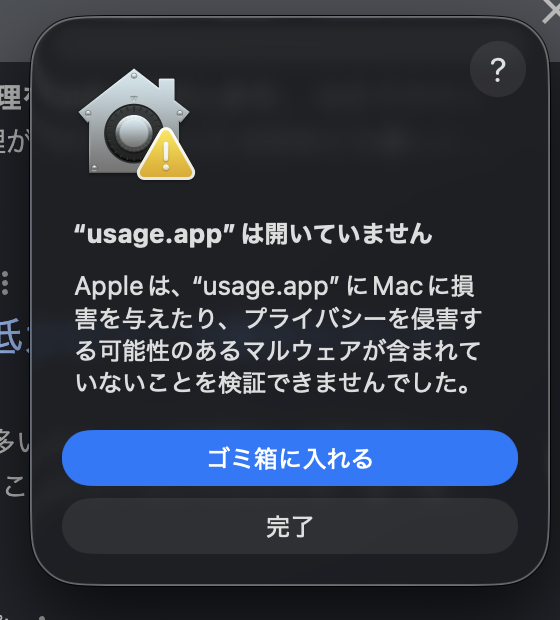
検証環境はM2 Mac、macOS 26.5.1、Homebrew cask版のusageです。Homebrewでのインストール、アプリケーションフォルダへの配置、初回起動時のGatekeeper警告、メニューバー上のusageアイコン表示まで確認しました。
今回の確認では、Codex側はローカルセッション履歴がある状態でした。つまり、公式READMEで説明されている「Codexを一度使っていて、ローカル利用データがある」という条件は満たしていました。ただし、個人情報や利用額を公開画像に含めない方針のため、ポップオーバー内の個別数値や料金表示は検証・掲載対象から外しています。
Claude Code側は、公式READMEの説明どおりstatus line連携が必要になる場合があります。今回は環境を汚さない方針を優先し、アプリ内の「Set Up Status Line」に相当する設定変更ボタンは押していません。
この結果から、導入確認としては次のように整理できます。
| 確認項目 | 結果 | 補足 |
|---|---|---|
| Homebrew caskでの導入 | 確認済み | caskから導入できました |
| アプリ本体の配置 | 確認済み | アプリケーションフォルダに配置されました |
| 初回Gatekeeper警告 | 確認済み | 右クリックで開く手順が必要です |
| メニューバーアイコン | 確認済み | アイコン表示まで確認しました |
| Codexの詳細数値 | 未掲載 | ローカル履歴は存在、画面数値は掲載しません |
| Claude Code連携 | 未実行 | status line設定は押していません |
最短で試す手順
まずはHomebrew caskで入れるのが最短です。
brew install --cask aqua5230/usage/usage
環境によっては、先にtapを明示するようHomebrewに求められる場合があります。その場合は次の順にします。
brew tap aqua5230/usage
brew install --cask aqua5230/usage/usage
インストール後、初回起動でmacOSに止められる場合があります。これは未署名アプリでよくあるGatekeeperの確認です。Finderでusageアプリを右クリックし、「開く」を選んでから確認します。システム全体のセキュリティ設定を弱める必要はありません。
起動後は、メニューバーのアイコンをクリックして表示を確認します。Codexを使ったことがあるMacなら、そのローカル履歴を自動検出する可能性があります。Claude Codeを使う場合は、status line連携が必要になることがあります。
表示されないときの確認順
メニューバーに「–」が出る、または数字が出ない場合は、再インストールより先にデータの有無を確認します。
- CodexまたはClaude Codeを一度使い、ローカル利用履歴が作られているか確認する
- Codexは既存履歴があれば自動検出されることがあるため、一度会話してから再起動する
- Claude Codeはstatus line連携が必要になる場合がある
- 初回起動できない場合は、Finderで右クリックして「開く」を試す
- 料金表示は公開価格表にもとづく概算であり、請求額の確定値ではないと理解する
Claude Code自体をまだ導入していない場合は、先にClaude Codeの始め方で基本操作を確認しておくと、usageに表示される利用記録も作りやすくなります。
初心者がつまずきやすいのは、「アプリの不具合」と「表示するためのローカルデータがまだない状態」を混同することです。usageはクラウド側へ問い合わせて全履歴を取りに行くツールではありません。手元のClaude CodeやCodexが残した情報を読むため、まず対象ツールを一度使っている必要があります。
usageが見ているデータとプライバシー
usageの大事な特徴は、Claude CodeやCodexがローカルに保存した利用データを読む設計になっていることです。公式READMEでは、使用量を確認するためにAnthropicやOpenAIのAPIを呼び出さず、macOSのKeychainも読まないと説明されています。
ただし、「完全に一切ネットワークを使わない」と理解すると少し違います。公式READMEでは、コスト目安を出すための公開モデル価格表の取得と、GitHubでの更新確認にはオンライン通信が使われると説明されています。どちらも利用データのアップロードではありません。
この仕組みを初心者向けに整理すると、次のようになります。
| 項目 | 公式説明にもとづく扱い |
|---|---|
| Claude CodeやCodexの使用量 | ローカルに残ったログを読む |
| AnthropicやOpenAI API | 使用量確認のためには呼び出さない |
| macOS Keychain | 読まない |
| 公開価格表 | コスト目安のために取得する場合がある |
| GitHub更新確認 | 新しいバージョン確認で使う場合がある |
| 利用データのアップロード | 行わない説明になっている |
コスト表示は便利ですが、請求額そのものではありません。モデル名、価格表、キャッシュ、fallbackの条件で表示が変わる可能性があります。請求管理が必要な場合は、各サービス側の公式画面も確認してください。
便利機能:通知・HTMLレポート・テーマ・言語設定
usageはメニューバーに数字を出すだけのアプリではありません。公式READMEでは、通知、HTML deep reports、Progress Concierge、token-waste health check、テーマ、言語設定なども説明されています。
| 機能 | 使いどころ | 注意点 |
|---|---|---|
| 通知 | 上限に近い時や回復時に気づきたい時 | 初期状態ではオフの機能として扱う |
| HTMLレポート | 日別・会話別に履歴を見返したい時 | 共有前に内容を確認する |
| Progress Concierge | 新しい会話へ作業文脈を引き継ぎたい時 | ローカル機能だが、出力内容は確認して使う |
| token-waste health check | 無駄に長い会話や非効率な使い方を見直したい時 | 指標は改善の目安として扱う |
| 10テーマ | メニューバー常駐アプリとして見やすくする時 | README本文では10テーマと説明されています |
| 言語設定 | 日本語UIで使いたい時 | 日本語を含む5言語に対応 |
最初から全部使う必要はありません。初心者は、まずメニューバー表示とポップオーバーだけを見ます。慣れてきたら、HTMLレポートで日別やプロジェクト別に振り返る使い方へ広げるのが現実的です。
DockerではなくMacネイティブで使う理由
AI関連ツールはDockerで試すと環境を汚しにくい場合があります。しかし、usageはmacOSのメニューバーに常駐し、ローカルにあるClaude CodeやCodexの履歴を読むアプリです。その性質上、Dockerコンテナ内に閉じ込めるより、Macネイティブのアプリとして動かす方が自然です。
Dockerで閉じたAI支援の例は、別記事のDocker Gordonの使い方入門で扱っています。usageはメニューバー常駐とローカル利用履歴の確認が目的なので、DockerではなくMacネイティブで動かす方が向いています。
一方で、Mac本体にアプリを入れる以上、試したあとの片付けも大切です。検証だけで使うなら、不要になった時点でアンインストールし、アプリケーションフォルダに残っていないことを確認します。
FAQ
Q1. usageはWindowsでも使えますか?
A. 公式READMEの必要条件はmacOSです。Windows向けの常駐ツールとして考えるより、MacでClaude CodeやCodexを使っている人向けのアプリと理解するのが安全です。
Q2. APIキーを登録する必要がありますか?
A. 公式READMEでは、使用量確認のためにAnthropicやOpenAIのAPIを呼び出さず、Keychainも読まないと説明されています。少なくともREADME上の説明では、APIキーを登録して使用量を読むタイプの設計ではありません。
Q3. メニューバーが「–」のままです。
A. まず、CodexまたはClaude Codeを一度使ってローカル履歴が作られているか確認します。Codexは一度会話してから再起動、Claude Codeはstatus line連携が必要になる場合があります。
Q4. 初回起動でmacOSに止められます。
A. 未署名アプリのGatekeeper確認です。Finderでusageアプリを右クリックし、「開く」を選びます。システム全体のセキュリティ設定を弱める必要はありません。
Q5. コスト表示は正確な請求額ですか?
A. 請求額ではなく目安です。公開価格表にもとづく推定であり、実際の請求確認には各サービス側の公式画面も見る必要があります。
Q6. 初心者はどの機能から使えばよいですか?
A. まずはメニューバー表示だけで十分です。SessionとWeeklyの進捗を見て、使いすぎていないか確認します。慣れてきたら、HTMLレポートや通知を試すと混乱しにくくなります。
まとめ
usageは、Claude CodeとCodexの使用量をMacのメニューバーで確認しやすくするアプリです。2026年6月23日にM2 Macで試した範囲では、Homebrew caskで導入でき、初回起動時には公式READMEどおりGatekeeperの右クリック起動が必要でした。
重要なのは、usageがクラウド側から使用量を取りに行くのではなく、手元のClaude CodeやCodexが残した利用データを読む点です。まず対象ツールを一度使い、ローカル履歴がある状態にしてから起動してください。数字が出ないときは、再インストールより先にローカル履歴、Codexの再起動、Claude Codeのstatus line連携を確認するのが近道です。


コメント