
Dockerを使い始めると、「止まったコンテナの原因はどこを見ればよいのか」「このDockerfileは安全なのか」と迷うことがあります。Gordonは、そのようなDockerの疑問を会話で調べ、必要な操作を提案するAIアシスタントです。
「Docker Gordon 使い方」と検索して情報を探しているDocker初心者や学生に向けて、基本を分かりやすく説明します。最初から自動で全部を任せるのではなく、コンテナの確認、ログの調査、Dockerfileのレビューという結果を確かめやすい作業から始めます。
この記事で分かること

- Gordonの役割と、DockerのほかのAI機能との違い
- Docker Desktopと
docker aiから安全に使い始める方法 - ログ調査、Dockerfileレビュー、承認時の注意点とトラブル確認
Docker Gordonとは何か
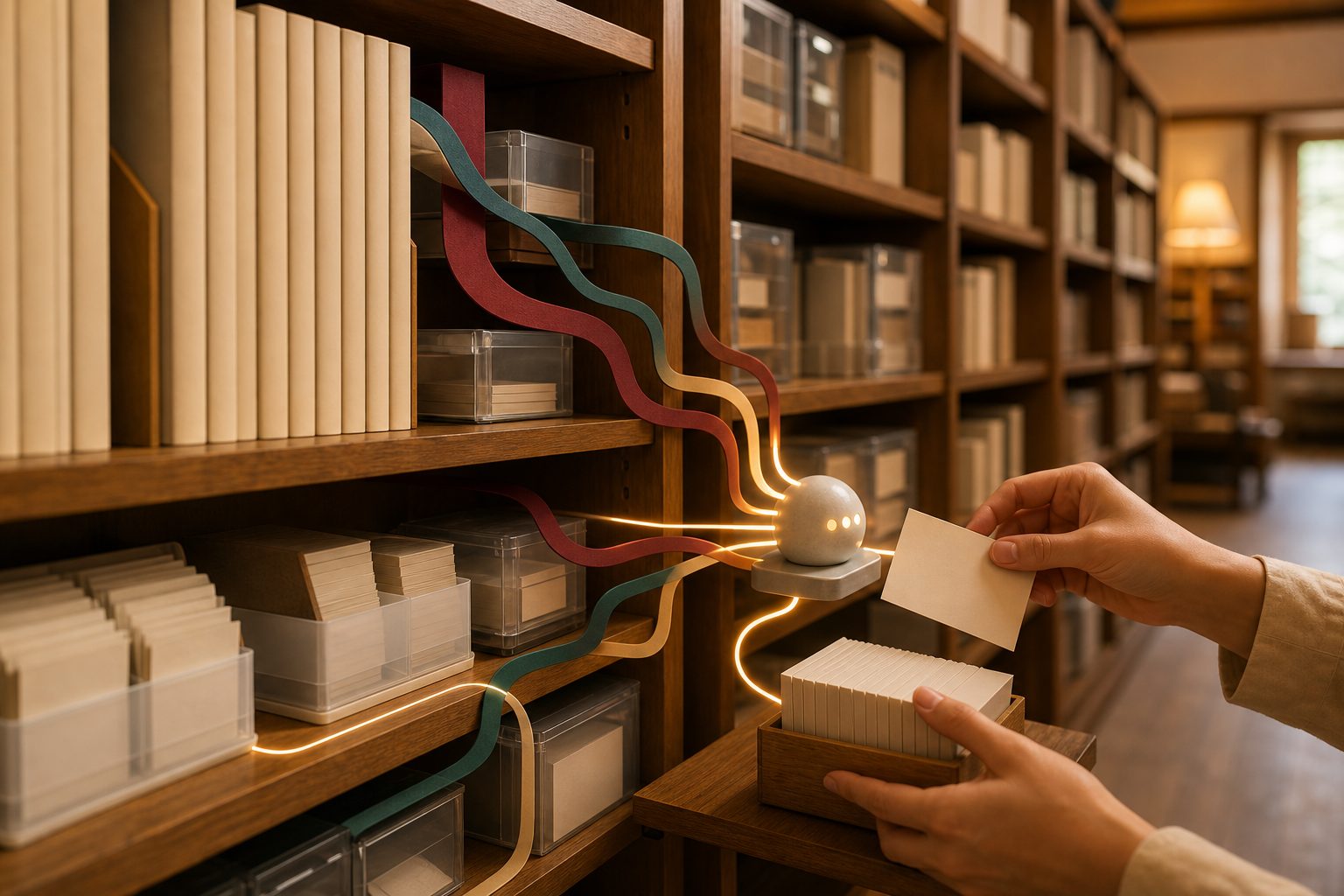
Gordonは、Dockerの作業を助けるAIアシスタントです。質問へ文章で答えるだけではなく、手元のDocker環境を調べ、解決方法やコマンドを提案し、利用者が許可した操作を実行できます。Docker Desktopのサイドバーから開く方法と、ターミナルでdocker aiを使う方法があります。
Docker公式のGordon概要では、Dockerの概念やコマンドの説明、Dockerfileの作成や修正、コンテナ障害の調査、コンテナ・イメージ・ボリューム・ネットワークの管理が主な用途として案内されています。大切なのは、Gordonが提案を表示し、利用者が内容を確認してから実行する点です。
Gordonができること
Gordonは、Dockerの文書やベストプラクティスをもとに回答します。また、コンテナの状態やログ、設定ファイルなど、利用者の環境にある情報も調査できます。たとえば「動いているコンテナを教えて」「nginxコンテナのログを見せて」「Dockerfileを確認して」と頼めます。
さらに、必要に応じてシェルコマンドの実行やファイルの変更も提案します。ただし、提案が常に正しいとは限りません。対象のコンテナ名、イメージ名、ファイル名が自分の意図と合うかを確認することが必要です。
Docker環境へ接続していない一般的なAIチャットとの違い
Docker環境へ接続していない一般的なAIチャットは、入力された文章を中心に回答します。一方のGordonは、Docker Desktopとつながり、手元のコンテナ、イメージ、ログ、Dockerfileなどを調べられます。そのため、一般論だけでなく、今見ているDocker環境に合わせた調査を頼めます。
ただし、環境を見られることは便利さと注意点の両方を持ちます。Gordonはファイルを読み、承認後にはコマンド実行やファイル変更もできます。秘密情報が入ったフォルダを作業対象にせず、提案内容を自分で読んで判断することが大切です。

Docker環境につながっていないAIにエラー文を貼るのとは、何が違うのだ?

GordonはDocker環境やログを調べたうえで、次の確認方法まで提案できるの。まずは読み取り中心の依頼から試すと理解しやすいわ。
DockerのAI機能を比較する
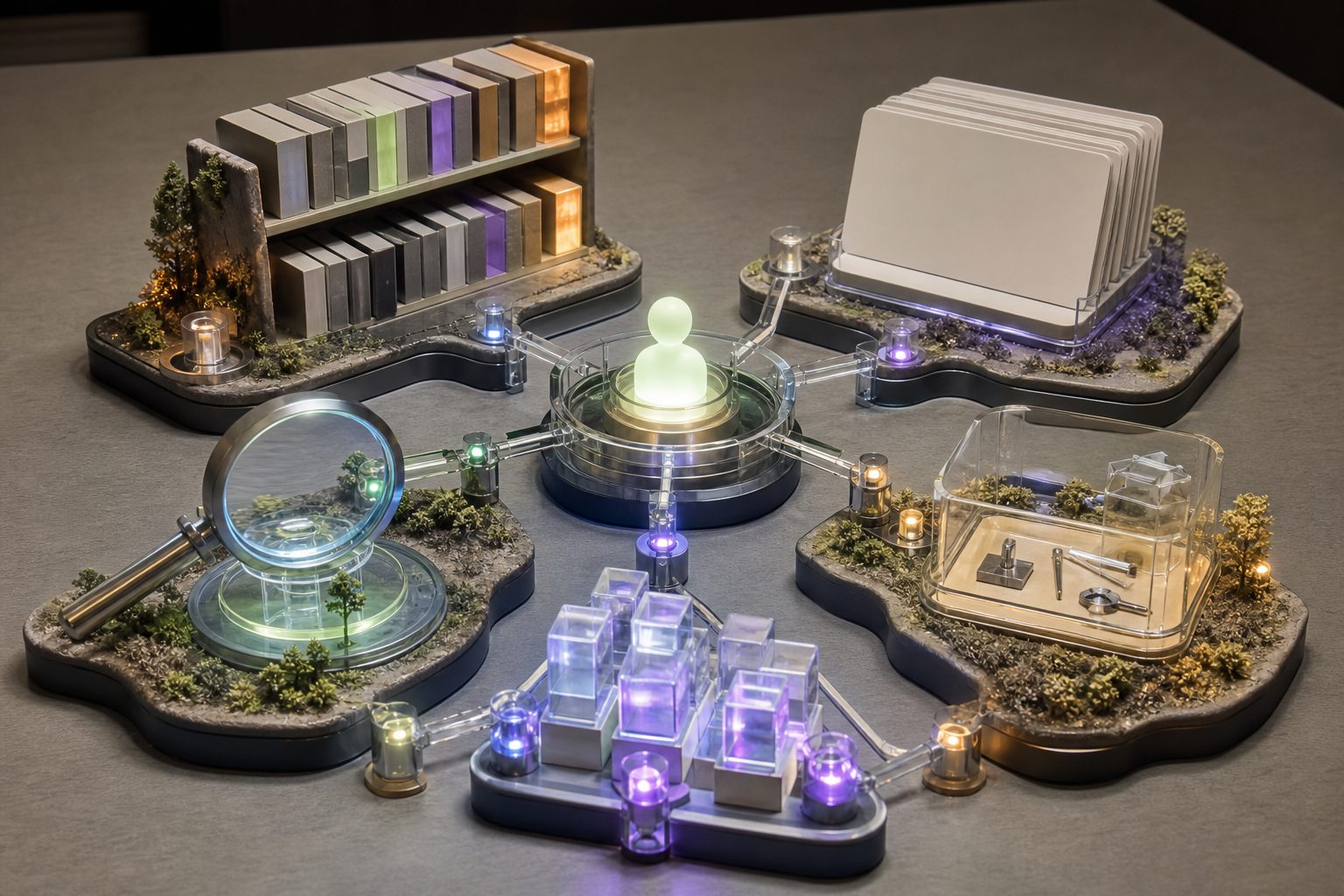
Dockerには、Gordon以外にもAI開発を助ける機能があります。名前だけを見ると似ていますが、目的は異なります。GordonはDocker作業の相談相手、Model RunnerはAIモデルの実行基盤、MCP ToolkitはAIと外部サービスの接続管理、Docker AgentはAIエージェントのチーム作成、Sandboxesはコーディングエージェント用の隔離環境です。
Gordon・Model Runner・MCP Toolkit・Docker Agent・Sandboxesの比較表
| 機能 | 主な役割 | 代表的なCLI | 初心者向けの言い換え |
|---|---|---|---|
| Gordon | コンテナ、イメージ、Dockerfileの相談と操作支援 | docker ai |
Docker作業を手伝う案内役 |
| Model Runner | AIモデルをローカルで動かす | docker model |
自分のPCでAIモデルを動かす土台 |
| MCP Toolkit | AIと外部サービスをMCPでつなぐ | docker mcp |
AIの接続先をまとめる道具箱 |
| Docker Agent | 複数のAIエージェントを定義して動かす | docker agent |
役割を持つAIチームを作る仕組み |
| Sandboxes | コーディングエージェントを隔離環境で動かす | docker sandbox |
AIの作業場所を分ける安全な部屋 |
今回はDockerのエラー調査やDockerfile確認が目的なので、選ぶものはGordonです。AIモデル自体をローカル実行したい場合はModel Runner、コーディングエージェントを隔離して動かしたい場合はSandboxesというように、目的から逆に選びます。役割の公式な整理はDocker AI overviewで確認できます。
初心者向け用語表
| 用語 | 意味 | 初心者向けの言い換え |
|---|---|---|
| コンテナ | アプリと必要なものをまとめて動かす単位 | アプリ専用の箱 |
| イメージ | コンテナを作るための読み取り専用のひな型 | 箱の設計図 |
| Dockerfile | イメージの作り方を書くテキストファイル | 設計図を作る手順書 |
| ログ | アプリやコンテナが残す動作記録 | 原因を探す日記 |
| TUI | ターミナル内で会話や選択をする画面 | 文字で操作する画面 |
| 作業ディレクトリ | 現在の作業対象として使うフォルダ | 今いる作業場所 |
| 承認 | 提案された操作を実行してよいと許可すること | 実行前の確認ボタン |
Docker Gordonを使う前の準備
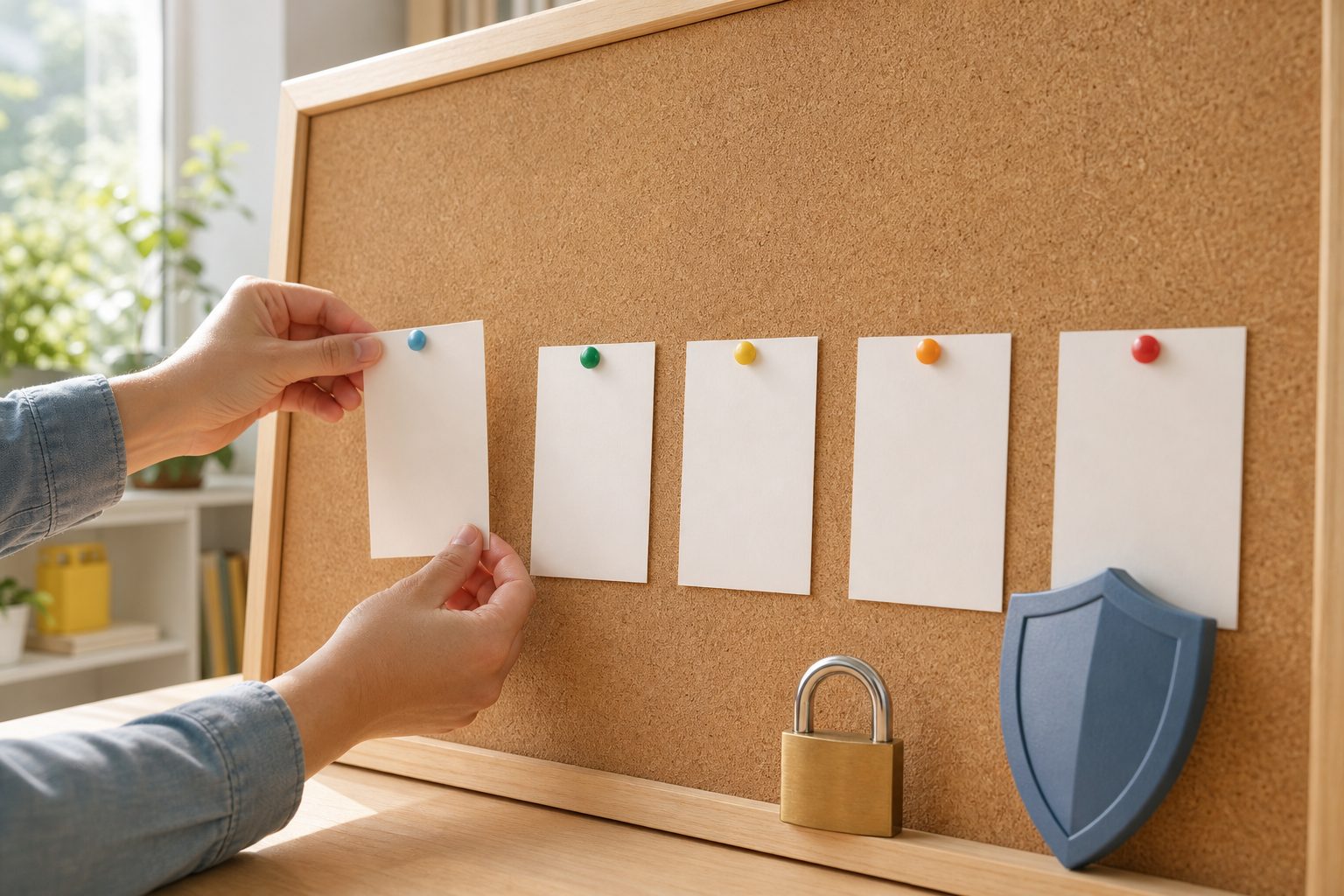
Gordonを手元の環境で使うには、Docker Desktop 4.74以降とDockerアカウントへのサインインが必要です。Docker Businessを契約する組織では、これに加えて2段階の準備が必須です。まずDocker Supportへ連絡し、組織のGordon activationを依頼して、Dockerから完了の確認を受けます。その後、組織管理者がAdmin ConsoleのSettings ManagementでEnable GordonをEnabledまたはAlways enabledにします。機能が見つからないときは、何度も入れ直す前にバージョン、サインイン、この2段階の順で確認しましょう。
Docker Desktop 4.74以降とサインイン
Docker Desktopを開き、設定またはAbout画面でバージョンを確認します。4.74より古い場合は、授業や組織の方針を確認してから更新します。既存の授業環境では指定バージョンが決まっていることがあるため、自分の判断だけで設定を初期化したり、Docker Desktopを削除して入れ直したりしないでください。
次に、Dockerアカウントへサインインしているかを確認します。Docker Businessの組織では、サインインだけでは利用準備が終わりません。Docker Supportによる組織のactivation完了が確認され、その後に管理者がSettings ManagementでEnable GordonをEnabledまたはAlways enabledにしているかを確認します。利用上限や提供条件は変わる可能性があるため、画面に表示された案内も確認してください。
作業用フォルダとGitの確認
練習では、新しい作業用フォルダを用意し、その中に確認したいDockerfileや設定ファイルだけを置きます。研究データ、個人情報、APIキー、.envなどの秘密情報を同じ場所へ置かない方が安全です。.envが必要なプロジェクトではGitへ登録せず、値を記事や質問文にも貼り付けません。
ファイル変更を頼む前に、Gitで現在の状態を保存しておくと差分を見比べられます。Gordonの操作を止めても、すべてが自動で元に戻るわけではありません。変更前にコミットするか、少なくとも重要ファイルを安全な場所へバックアップしてください。Gordonの機能説明では、作業ディレクトリは標準の対象を決めますが、必要なときは外側のファイルにもアクセスできると説明されています。

「専用フォルダを選んだから絶対に外を読まない」とは限りません。秘密情報を置く場所そのものを分ける方が、設定だけに頼るより安全です。
Docker Desktopで最初に試す手順
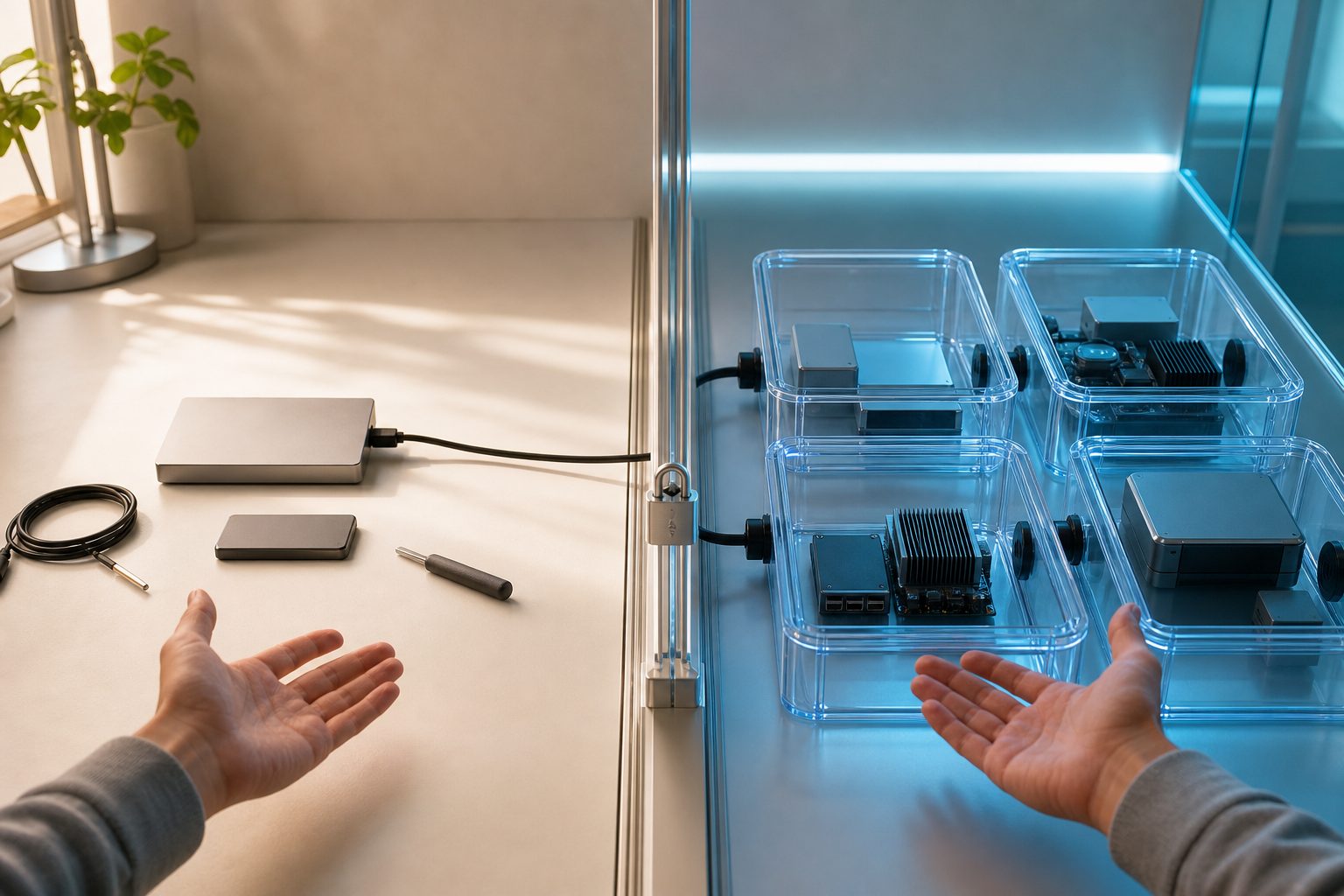
最初はDocker Desktopの画面から、実行中コンテナの確認を頼みます。画面操作なら、提案内容と承認ボタンを目で追いやすいため、コマンドに慣れていない人にも向いています。
Gordonを開いてコンテナを確認するチェックリスト
Docker Desktopが4.74以降であることを確認する
Dockerアカウントへサインインする
練習用プロジェクトのフォルダを準備する
Docker DesktopのサイドバーからGordonを開く
作業対象のプロジェクトディレクトリを選ぶ
「What containers are running?」と入力する
Gordonが提案した操作と対象を読む
状態確認だけであることを確かめて個別に承認する
表示されたコンテナ名と状態をDocker Desktopの一覧と見比べる
公式のユースケース集では、Containers、Images、Builds、Volumesなどの画面から、その項目の情報を含めた会話を始められると説明されています。最初は対象が見えるContainers画面で試すと、Gordonの回答を自分でも確認しやすくなります。
提案された操作を承認する前の確認
承認画面が出たら、コマンドの意味、対象のコンテナ名、イメージタグ、ボリュームやポートの指定を読みます。分からない操作は承認せず、「この操作が何をするか説明して」と追加で質問します。目的と違う場合は拒否し、読み取りだけの方法を提案してもらいます。
AIが提案したなら、そのまま承認してもよいのだ?
AIも間違えることがあるわ。対象名と「読むだけか、変更するか」を確認してから、一つずつ承認しましょう。
docker aiの使い方
ターミナルを使える場合は、docker aiでGordonのTUIを開けます。TUIでは質問を続けながら、提案された操作を承認したり、別の方法を頼んだりできます。終了するときは/exitまたはCtrl+Cを使います。
TUIを起動する
作業用フォルダへ移動したあと、次のコマンドを実行します。
docker ai
一度だけ質問して結果を受け取りたい場合は、質問を引数として渡せます。まずは変更を伴わないコンテナ確認から試します。
docker ai "what containers are running?"
CLIの公式手順では、docker aiがGordonのTerminal User Interfaceを開き、現在のシェルのディレクトリを標準の作業ディレクトリとして使うと説明されています。
作業ディレクトリを指定する
Gordonは、docker aiを実行した現在のフォルダを、ファイル操作の標準コンテキストとして使います。そのため、先に対象プロジェクトへ移動してから起動します。別フォルダから起動すると、確認してほしいDockerfileが見つからなかったり、関係のないファイルを文脈として扱ったりする原因になります。
ただし、作業ディレクトリは完全な安全境界ではありません。Gordonは必要に応じて外側のファイルも読めます。ホームディレクトリ全体や秘密情報の保存場所から起動せず、専用プロジェクトから実行する習慣を付けましょう。
作業用フォルダから起動すれば、質問の対象も分かりやすいのだ!
そうね。ただし読み取り範囲を完全に閉じる設定ではないので、秘密情報との分離も続けてね。
ログ調査とDockerfile確認の実例
Gordonを初めて使うときは、結果をほかの画面でも確認できる依頼が適しています。ログ調査ではDocker Desktopのログ表示と見比べられ、Dockerfileレビューでは元ファイルと提案を一行ずつ比較できます。
コンテナのログを調べる
nginxという名前のコンテナがある場合は、次のように頼みます。実際の環境で名前が異なる場合は、自分のコンテナ名に置き換えます。
docker ai "show me logs from my nginx container"
Gordonがログを読み、エラーらしい行や原因候補を説明します。結果は断定ではなく調査の出発点として扱います。時刻、エラーが出た直前の操作、コンテナの状態を一緒に確認し、「どのログ行を根拠にしたか」も質問すると、判断しやすくなります。
Dockerfileの改善案を確認する
Dockerfileがあるプロジェクトの作業ディレクトリから、次のようにレビューを頼みます。
docker ai "review my Dockerfile for best practices"
レビューでは、イメージサイズ、キャッシュの使い方、セキュリティ、命令の順番などの改善案が示される場合があります。最初はファイルの書き換えを頼まず、提案と理由だけを受け取ります。採用する案を決めたら、Gitの差分を確認できる状態で一つずつ変更します。
ログ調査でもレビューでも、「根拠になった行」と「変更した場合の影響」を追加で聞くと、回答をそのまま信じずに学習材料として使えます。
権限とデータを守る注意点
Gordonは標準設定では、シェルコマンドの実行、ファイルの作成や変更、インターネットからの情報取得など、環境を変えたり外部へ接続したりする操作の前に承認を求めます。一方、ファイルの読み取り、ディレクトリ一覧、Docker文書の検索、コード分析やエラー説明は、承認なしで行える場合があります。
自動承認を使わない理由
セッション中の同じ種類の操作をまとめて許可する設定や、確認を省くYOLOモードもあります。しかし初心者の練習では使わず、毎回の提案を個別に確認します。まとめて許可すると、最初は安全な状態確認でも、続く会話で変更や削除につながる操作が同じ権限で実行される可能性があります。
不明な操作は拒否しても会話を続けられます。「変更せずに原因だけ説明して」「読み取りだけで確認して」と頼み直してください。実行中に止めたいときは、CLIではCtrl+C、Docker DesktopではCancelを使えます。詳しい承認範囲は公式の権限モデルで確認できます。
削除・prune・ボリューム操作を避ける
docker system prune、docker volume rm、docker container rmは、不要な資源や対象データを削除する危険操作の名称です。Gordonは危険性を警告しますが、実行を必ず止めるわけではありません。学習中はこれらを依頼せず、提案に含まれていたら拒否します。
特にボリュームにはデータベースや授業成果が保存されている場合があります。削除後に戻せない可能性があるため、必要性、対象、バックアップ、復元手順を自分で説明できない段階では実行しません。止めた操作や変更したファイルも自動で完全復元されるとは限らないため、Gitとバックアップを準備します。
空き容量を増やしたいだけでも、削除は頼まない方がよいのだ?
まず使用量と対象を調べましょう。何が消えるか分からない状態では承認せず、必要なら先生や管理者へ確認するのが安全よ。
Gordonが動かない場合の確認項目
Gordonが表示されない、docker aiを使えない、回答が対象ファイルを見つけられない場合は、次の順で確認します。
- Docker Desktopが起動しているか
- Docker Desktopが4.74以降か
- Dockerアカウントへサインインしているか
- Docker Businessの組織では、Docker SupportへGordon activationを依頼し、完了の確認を受けたか
- Docker Businessの組織管理者がSettings Managementで
Enable GordonをEnabledまたはAlways enabledにしたか - 画面に利用上限の案内が出ていないか
- 対象プロジェクトの作業ディレクトリから起動したか
- Dockerfileや対象コンテナの名前が質問と一致しているか
再インストールや初期化は最後の手段です。既存のコンテナ、イメージ、ボリュームへ影響する可能性があるため、安易に削除しません。エラー文が出た場合はそのまま読み、秘密情報を除いたうえでGordonに意味を説明してもらうと、次の確認点を絞れます。
「Docker Gordon 使い方」でよくある質問
Q1. Gordonは無料で使えますか?
A. Docker DesktopとCLIでの利用には、Gordonのプランごとの利用上限があります。Docker文書やDocker Hub上のGordonは、手元のDocker環境へアクセスしない別の利用形態です。条件は変更される可能性があるため、Docker Desktopに表示される現在の案内を確認してください。
Q2. WindowsとMacの両方で使えますか?
A. Docker Desktop 4.74以降を利用し、Dockerアカウントへサインインできる環境なら、WindowsとMacのどちらでも基本の流れは同じです。ターミナルの移動方法やパス表記は異なるため、授業で指定されたシェルに合わせてください。
Q3. Gordonは勝手にコマンドを実行しますか?
A. 標準では、シェルコマンドやファイル変更などの前に提案を表示し、承認を待ちます。ただし読み取りや分析は承認なしで行えるものがあります。また、設定で承認を省くこともできるため、初心者は個別承認のまま使ってください。
Q4. 作業ディレクトリの外は読まれませんか?
A. いいえ。作業ディレクトリは標準の文脈を決めますが、読み取り範囲を完全に制限するものではありません。Gordonは必要に応じて外側のファイルも読めます。秘密情報を別の場所へ分け、質問にも貼り付けないことが大切です。
Q5. ログを調べてもらえば原因は必ず分かりますか?
A. 必ず分かるとは限りません。Gordonはログや設定から原因候補を示せますが、誤る可能性があります。根拠にしたログ行、発生時刻、直前の操作を確認し、Docker Desktopの表示とも見比べて判断してください。
Q6. Dockerfileを自動で書き換えても大丈夫ですか?
A. 最初はレビューと理由だけを頼むのがおすすめです。変更する場合はGitで変更前を保存し、差分を確認してからビルドします。ファイル変更の承認画面では、重要な処理が消えていないかも確認してください。
Q7. 危険な操作を提案されたらどうしますか?
A. 承認せず、何が削除されるか説明を求めます。目的が状態確認なら、読み取りだけの別案を頼みます。データ削除が本当に必要な場合は、バックアップと復元方法を確認し、先生や管理者にも相談してください。
まとめ
Gordonは、Dockerの状態確認、ログ調査、Dockerfileレビューなどを会話で進められるAIアシスタントです。Docker Desktop 4.74以降とサインインを確認し、専用の作業フォルダを準備してから、コンテナ確認のような読み取り中心の依頼で始めます。
「Docker Gordon 使い方」を調べるときに最も大切なのは、AIへ全部を任せることではありません。提案された対象と操作を読み、分からなければ説明を求め、変更や削除は個別に判断することです。Gitとバックアップを用意し、Docker Desktopの画面と回答を見比べながら使えば、Gordonを安全な学習相手として活用できます。

コメント