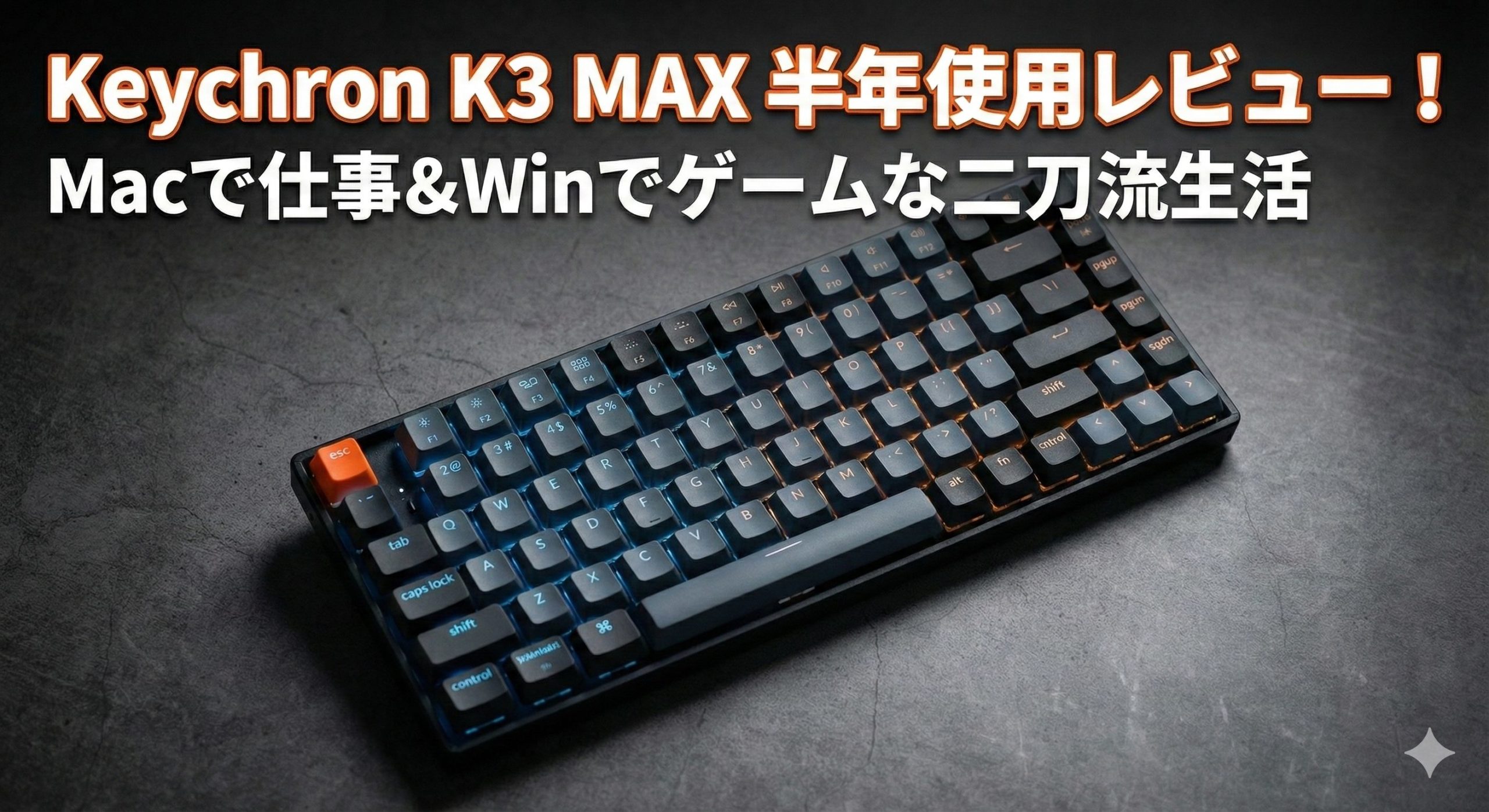
「仕事道具も妥協したくないし、ゲームのパフォーマンスも落としたくない。」
そんな欲張りな悩みを抱えていた私が、Keychron K3 MAX を導入してから半年が経ちました。結論から言うと、このキーボードは私のデスクライフを劇的に変えてくれました。
私は普段、MacBookを使ってガリガリとプログラミングコードを書くエンジニアでありながら、夜になればWindowsのゲーミングPCを立ち上げ、『Escape from Tarkov(タルコフ)』や『APEX Legends』の戦場に繰り出すゲーマーでもあります。
仕事と遊び、静と動。全く異なる2つの世界を一つのキーボードで快適に渡り歩くことができるのか? 半年間使い倒したリアルな感想を、良いところも悪いところも包み隠さずレビューします。「おしゃれで高性能なキーボード」を探しているあなたの参考になれば幸いです。
Keychron K3 MAXを選んだ理由と私のデスク環境
Macでプログラミング、WindowsでFPSゲームという二重生活
私のデスク環境は少し特殊かもしれません。日中はMacに向かってロジックを組み、夜はWindowsで敵を撃つ。これまではそれぞれのPCに合わせたキーボードを使っていましたが、デスク上がごちゃごちゃするのが悩みでした。
「1台で両方完璧にこなせるキーボードはないか?」
そこで出会ったのが Keychron K3 MAX です。Mac配列に完全対応しながら、ゲーミングキーボードとしてのスペックも備えている点に惹かれました。
「おしゃれで可愛い」は正義!デザインへの第一印象
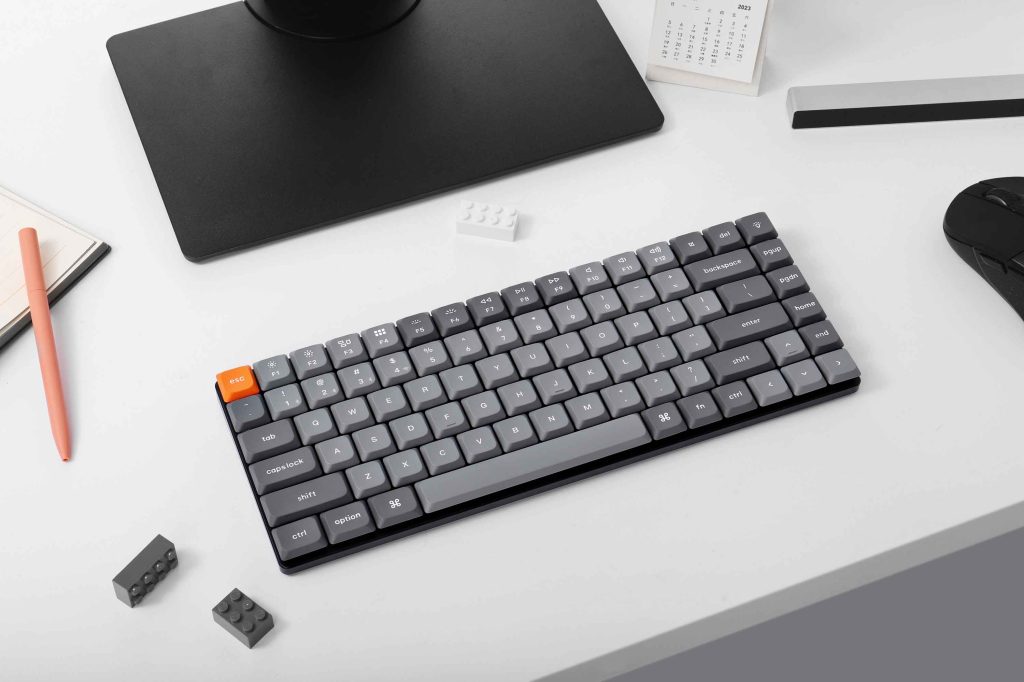
正直に言います。購入の決め手の一つは見た目です。 ゲーミングキーボード特有の「ゴテゴテした感じ」がなく、洗練されたデザイン。ロープロファイル(背が低い)のスリムなボディは、デスクに置くだけで空間がおしゃれになります。
「可愛い」と言っても、ファンシーな意味ではなく、プロダクトとしての愛着が湧くフォルム。毎日触れるものだからこそ、テンションが上がるデザインであることは、機能性と同じくらい重要だと感じています。

箱を開けた瞬間、「あ、これ好きだわ」ってなりました。デスクに座るモチベーションが上がるって、実は一番の生産性向上ツールかも!
【メリット1】打鍵感とコンパクトさが最高!赤軸の使用感
スコスコ感がたまらない!赤軸の押し心地を徹底解説
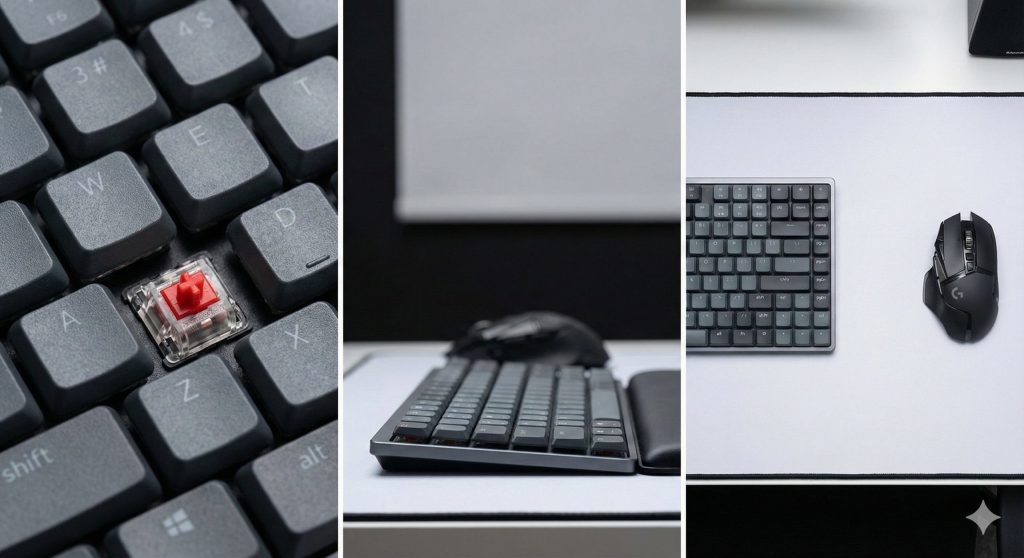
今回私が選んだのは 赤軸(Red Switch) モデルです。 これがまた、絶妙な押し心地なんです。メカニカルキーボード特有のカチャカチャ音は抑えられ、「スコスコ」という小気味よい感触が指に伝わります。
- プログラミング時: 長時間コードを書いていても指が疲れにくい軽さ。
- ゲーム時: リニアな反応で、キャラコン(キャラクターコントロール)がスムーズ。
静音性が高いので、ボイスチャット中にマイクが打鍵音を拾いすぎてフレンドに嫌がられることもありません。
75%レイアウトがもたらすデスクの広さと快適さ

Keychron K3 MAXは、一般的に「75%レイアウト」と呼ばれるサイズ感です(ユーザー感覚としては80%テンキーレスに近いコンパクトさです)。
フルサイズキーボードと比べて横幅が短いため、マウスを動かすスペースが広大になります。これは特にFPSゲームにおいて大きなアドバンテージ。ローセンシ(低いマウス感度)で腕を大きく振っても、キーボードにガツンとぶつかる事故が減りました。コンパクトでありながら、必要なキーは揃っている。このバランス感覚が絶妙です。
関連リンク: Keychron K3 Max 公式製品ページ
【メリット2】MacとWindowsを瞬時に行き来する接続性
スイッチ一つでOS切り替え!両刀使いには必須の機能

このキーボードの真骨頂は、背面の物理スイッチ一つで MacモードとWindowsモードを切り替えられる ことです。
- Macモード: CommandキーやOptionキーがそのまま使える。
- Winモード: WindowsキーやAltキーとして機能する。
これに加え、Bluetooth(3台まで登録可能)と2.4GHzドングルの切り替えもスムーズ。私はMacにはBluetooth、WindowsゲーミングPCには遅延の少ない2.4GHzドングルで接続しています。この切り替えの速さが、仕事と遊びの境界線をシームレスにしてくれます。
配線スッキリ!無線接続の安定性と利便性
「ゲーミングなら有線一択でしょ?」と思われるかもしれませんが、K3 MAXの2.4GHz接続(ポーリングレート1000Hz)は非常に優秀です。 タルコフのような一瞬の判断が生死を分けるゲームでも、遅延を感じたことはありません。ケーブルがないだけでデスクが驚くほどスッキリし、掃除もしやすくなりました。
以前はケーブルの抜き差しをしていましたが、今はスイッチを「カチッ」とするだけ。この数秒の短縮が、毎日のストレスを激減させてくれました。
【メリット3】JIS配列でもゲームが強い?意外な発見
スペースキーが大きくて押しやすい!英字配列並みの操作感
多くのゲーマーがUS(英字)配列を選ぶ理由の一つに「JIS配列はスペースキーが短くてジャンプしにくい」という問題があります。 しかし、Keychron K3 MAXのJIS配列モデルは、スペースキーが十分に大きいのです。
これは嬉しい誤算でした。英字配列と変わらない感覚で親指でスペースキーを叩けるため、ジャンプやパルクールアクションでミスることがありません。日本語入力の利便性を捨てずに、ゲームの操作性も確保できる。「いいとこ取り」とはまさにこのことです。
タルコフやAPEXでの実際の挙動と反応速度
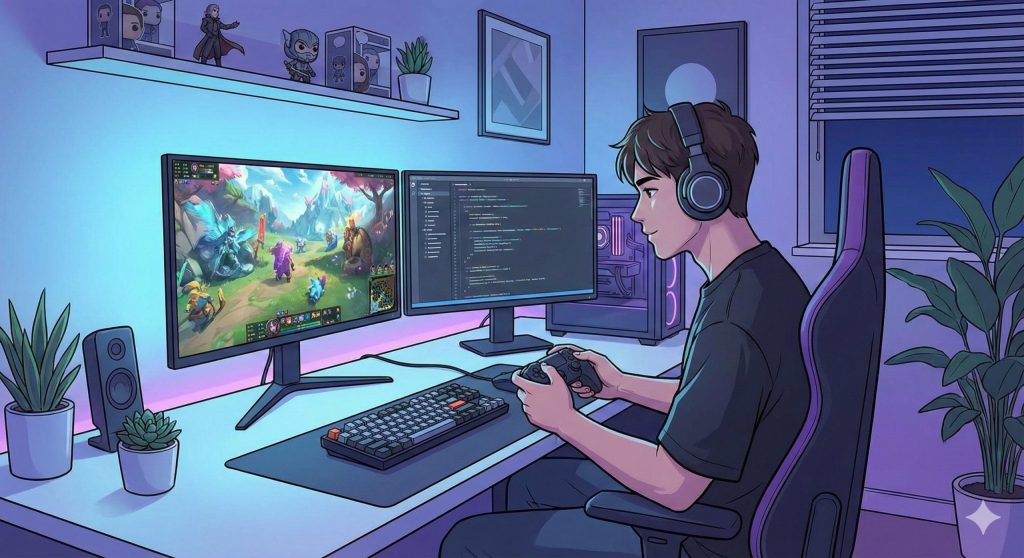
実際に『APEX Legends』で激しい戦闘を行っても、キーの同時押し(Nキーロールオーバー)対応のおかげで入力抜けは皆無。 ロープロファイル特有の「キーストロークの浅さ」は、キーを押し込んでから反応するまでの距離が短いため、理論上は反応速度アップに繋がります。特に瞬時のピーク(覗き込み)が必要なFPSでは、この浅さが有利に働いていると感じます。
【メリット4】VIAとKeychron Launcherで「自分だけの最強キーボード」へ
アプリ起動も一発!ショートカット活用のススメ
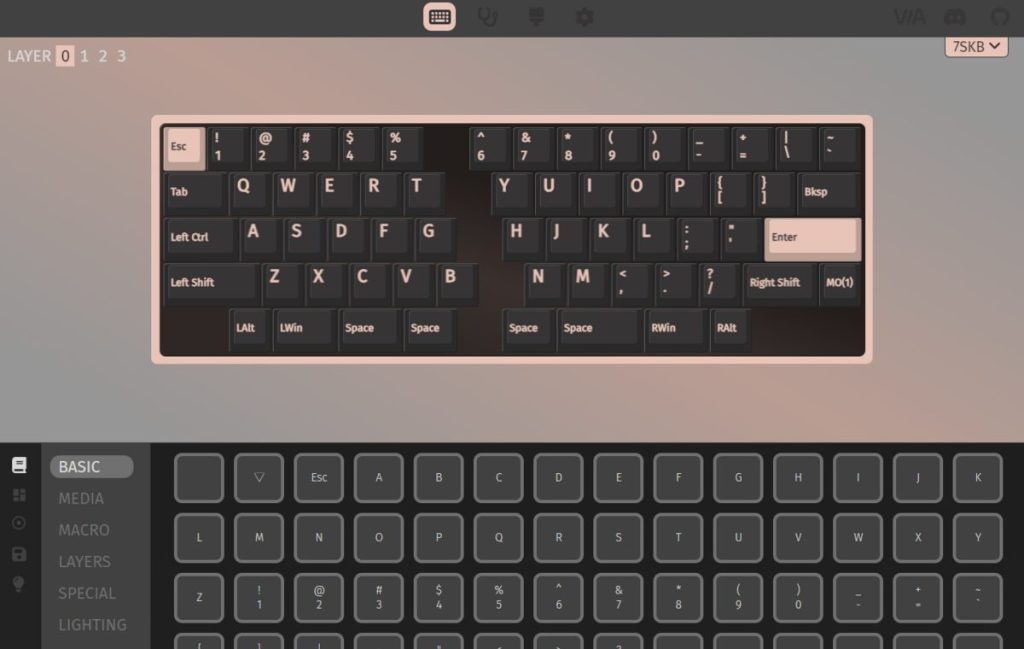
このキーボードは、QMK/VIA(現在はWebベースのKeychron Launcherも利用可能)に対応しています。これはつまり、すべてのキー配置を自由に書き換えられるということです。
私は普段使わないキーに以下のようなショートカットを割り当てています。
- 特定のキー一発でDiscordを起動
- マクロを使って定型文を入力
- スクショを一発撮影
これにより、作業効率が爆上がりしました。ハードウェア側で設定を保存するため、会社のPCに繋いでも設定ソフトなしで同じショートカットが使えるのも強みです。
キー配列を自由に設定できる自由度の高さ
「ここにこのキーがあったらいいのに…」という不満を、ソフト側で解決できます。 例えば、後述するデメリットの一つである「Deleteキーの位置問題」も、この機能を使えば解決可能です。自分好みにカスタマイズしていく過程も、メカニカルキーボードの醍醐味の一つと言えるでしょう。
最初は「VIA?難しそう…」と思ってましたが、ブラウザ上でドラッグ&ドロップするだけなので超簡単でした。これを触りだすと、もう普通のキーボードには戻れません。
【デメリット】半年使って分かった「ここが惜しい」本音ポイント
ここからは、半年使ったからこそ見えてきた「デメリット」を正直にお話しします。完璧な製品など存在しませんが、これらを知った上で購入することをお勧めします。
【最大の罠】右上のライト切り替えキーとDeleteキーの誤爆問題
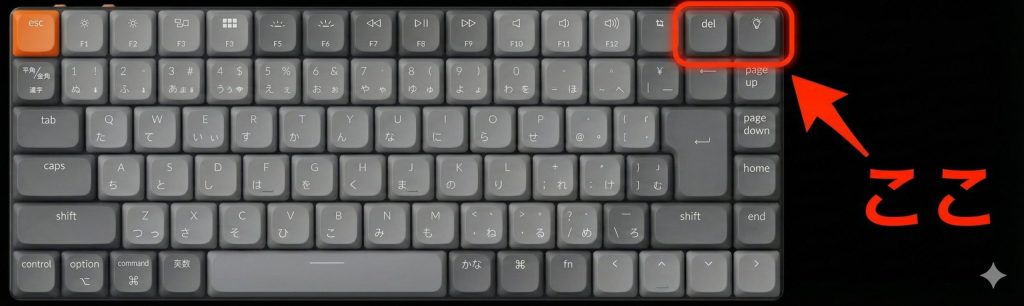
これが一番のストレスでした。 デフォルト設定では、最右上のキーが「ライティング切り替え(電球マーク)」になっています。そしてそのすぐ隣が「Delete」キーです。
文字を消そうとしてDeleteを押したつもりが、間違って右上のキーを押してしまい、キーボードがピカピカ光り出す。 「違う、今はイルミネーションを変えたいんじゃない!」と何度叫んだことか。 (※解決策:VIAでこのキーをDeleteに書き換えるか、無効化することで対処可能です)
Mac純正キーボードからの移行で戸惑う「Control」と「数字」の位置

普段Mac純正のMagic KeyboardやMacBook本体のキーボードに慣れていると、最初は違和感があります。 特に左下の Control キーの位置や、最上段の数字キーの位置関係が微妙に異なります。ブラインドタッチができる人ほど、最初の1〜2週間は「あれ?数字がズレる」という感覚に襲われるでしょう。慣れるまで少し時間が必要です。
独自の矢印キー配列とレイヤー切り替えの難易度
コンパクト化の代償として、矢印キー(方向キー)の配置が少し独特です。 他のキーと密着しているため、手元を見ずに操作すると押し間違えることがあります。
また、売りの一つである「レイヤー切り替え(Fnキーを押しながら別の操作をする機能)」ですが、ぶっちゃけ覚えきれません。 4つのレイヤーを駆使して…というのは理想ですが、現実的には「基本レイヤー」+「いくつかのショートカット」くらいしか脳が追いつきませんでした。高機能すぎても使いこなすのは人間側のスペック次第ですね。
ライティングONだと充電切れが早い現実
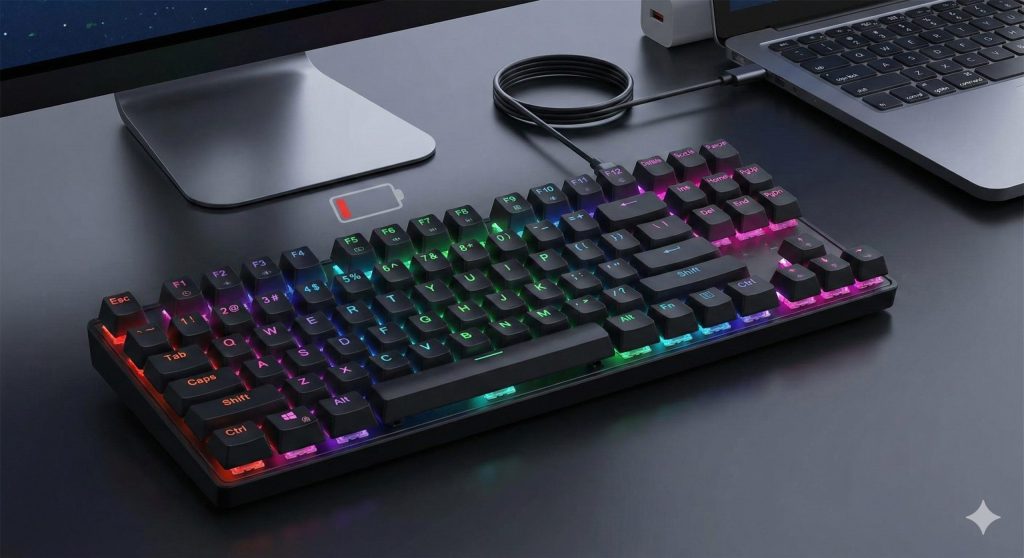
ワイヤレスでRGBバックライトを派手に光らせていると、バッテリーはすぐになくなります。 体感ですが、バリバリ光らせて使うと2〜3日で充電が必要になることも。 私は充電が面倒なので、普段はバックライトをOFFにするか、輝度を最低にして運用しています。これなら数週間は持ちます。おしゃれさと利便性のトレードオフですね。
Keychron K3 MAX はどんな人におすすめ?
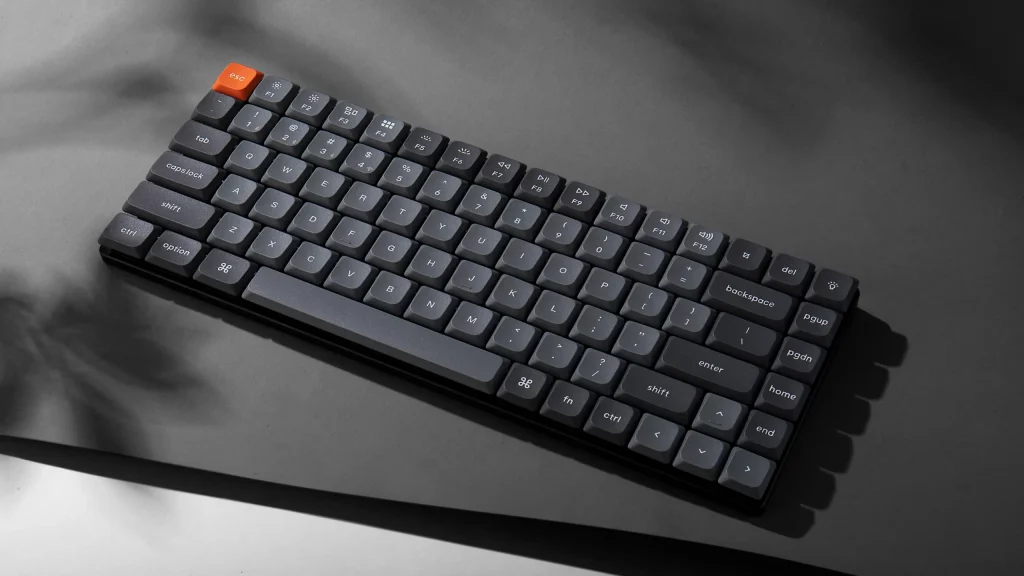
半年間の使用経験から、このキーボードは以下のような人に強くおすすめできます。
- MacとWindowsの両方を使っている人: 切り替えのスムーズさは世界一レベルです。
- プログラマー兼ゲーマー: 仕事も遊びもハイレベルにこなしたい欲張りな人。
- デスクをおしゃれにしたい人: デザインの良さは所有欲を強烈に満たしてくれます。
- JIS配列でゲームをしたい人: スペースキーの大きさは正義です。
- キー配置を自分好みに育てたい人: VIA対応は無限の可能性を秘めています。
逆に、「充電は月1回がいい」「配列の慣れなんて待てない」という人には、もう少し検討が必要かもしれません。
よくある質問(FAQ)
Q1: MacのTouch ID(指紋認証)は使えますか? A1: いいえ、使えません。Touch ID搭載のMagic Keyboard独自の機能なので、K3 MAXではパスワード入力が必要です。私はApple Watchでの自動ロック解除を併用してカバーしています。
Q2: 赤軸、青軸、茶軸どれがおすすめですか? A2: オフィスや通話しながらのゲームなら、静かで軽い「赤軸」が断然おすすめです。カチカチ音を楽しみたいなら青軸ですが、周りへの配慮は必要です。茶軸はその中間です。
Q3: パームレスト(リストレスト)は必要ですか? A3: ロープロファイル(薄型)なので、パームレストなしでも手首への負担は少ないです。私はなしで使っていますが、快適です。
Q4: VIAの設定は難しいですか? A4: 英語のインターフェースですが、視覚的に分かりやすいので難しくありません。今はWebブラウザ(Chromeなど)からアクセスするだけで設定できるので、ソフトのインストールすら不要です。
Q5: 持ち運びはできますか? A5: 重量は約600g前後と機械式にしては軽量でコンパクトなので、リュックに入れて持ち運ぶことも十分可能です。カフェでドヤ顔できます。
Q6: 遅延は感じますか? A6: Bluetooth接続では音ゲーなどで若干感じるかもしれませんが、付属の2.4GHzドングルを使えば有線と遜色ないレベルです。FPSガチ勢でも問題ありません。
まとめ:デメリットを補って余りある「所有する喜び」
Keychron K3 MAX は、完璧な優等生ではありません。 右上のライティングキーの配置や、バッテリー持ちなど、愛すべき欠点はあります。しかし、それらを補って余りある**「打つ楽しさ」「デザインの良さ」「機能性の高さ」**が詰まっています。
Macで美しいコードを書き、そのままの流れでWindowsに切り替え、タルコフの戦場で生き残る。 このシームレスな体験は、一度味わうと他のキーボードには戻れません。もしあなたが、仕事も遊びも全力で楽しみたいと考えているなら、K3 MAXは最高の相棒になるはずです。
半年経った今でも、デスクに座るたびに「やっぱこのキーボード、いいな」と思える。それだけで、買った価値は十分にあったと断言できます。


コメント